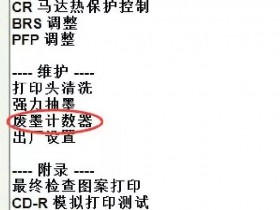
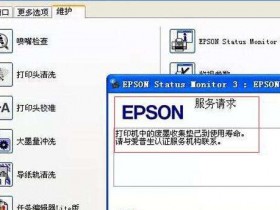
- A+
爱普生L1210_L1218_L1250废墨清零软件使用方法教程。
对于小白用户来说,他们可能不知道爱普生L1018系列打印机是需要废墨清零的,那么今天我就给大家介绍一下这款打印机的废墨清理方法。
爱普生L1018系列打印机是有废墨清零功能的,并且可以通过软件来进行操作。
那么对于小白用户来说,应该如何使用这款废墨清理软件呢?
对于小白用户来说,他们对这款废墨清理软件不是很熟悉,所以我们可以先看一下下面的教程:
然后在电脑上安装这个废墨清理软件之后。
1.首先我们需要将爱普生L1018系列打印机连接上电源,然后打开电脑上的“开始”菜单,选择废墨清理。
之后会出现两个选项,一个是进行废墨清理,另一个是打印设置。
我们可以选择打印设置,然后选择开始打印(打印机的型号需要和我们进行废墨清洗之前相匹配)。
再点击开始进行废墨清理选项:
这就开始了废墨清理处理了。
2.接下来会出现以下界面,我们可以看到右侧的五个选项。
(1)、清理:这一项是针对L1018系列打印机的废墨清理功能,我们可以通过这个功能来进行废墨清理。
(3)、废墨量:这个值的显示是根据你打印纸上所显示数量的大小来决定的,所以我们需要将其设置为5,也就是每打印一张纸上就要少放一张纸的量。
(4)、清零:这个值需要设置为10,因为在这个值中不包含色带和墨粉,所以我们要将其设置为0,这样就可以完成废墨清理。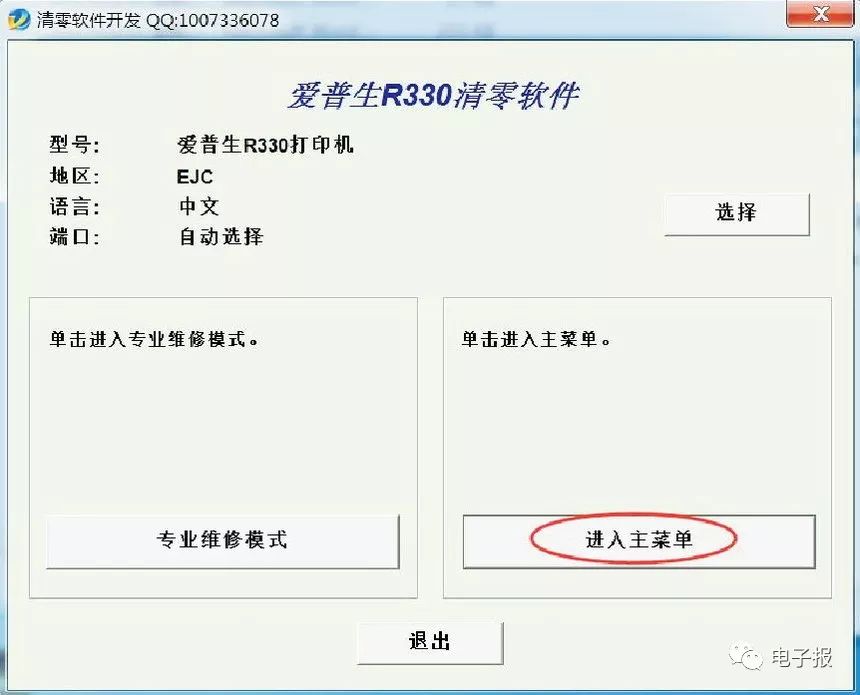
3.然后我们需要对五个选项进行设置。
其中最重要的两个选项是:耗材使用模式和清洗模式。
耗材使用模式顾名思义就是通过这个软件来对我们的爱普生打印机进行废墨清除,这个模式主要是用来对已经设置好的打印机耗材进行清理。
清洗模式就是通过这个废墨清理软件来对没有设置好的打印机硒鼓进行自动清理。
当然了,我们也可以根据自己的需要对这两个选项进行更改,例如我们需要将耗材模式修改为清洗模式。
4.设置完之后,软件就会开始对打印机的废墨清零了。
那么在这个过程中,我们就可以用手触摸这个打印机的墨仓了。
我们可以看到打印机的墨仓里面是有一个小黑点的,那就是废墨。
来进行废墨清理,这就是我们平时所说的废墨测试了。
5.我们可以看到在右边的选项栏中分别有清理墨水盒、清除墨水、清除墨水等。
其中我们可以选择清理墨水盒。
这款废墨清理器里面有两个选项,一个是清理墨水盒。另一个便是清除墨水的选项。
对于小白用户来说,他们可能不知道怎么使用这款废墨清理工具,那么我们就可以先选择使用清理墨水盒的选项,然后再选择清除墨水的选项,最后再选择清除墨水。