- A+
EPSON L4167L485L4168L4150L4166L4156刷机清零软件 printer mode_打印机清零软件
打印机刷机前需要先将其进行清刷,即将 EPSONL4167L485L4168L4159打印机清刷到主板的 BIOS里面。
在此基础上,我们再进行刷机操作。
如图所示:
具体的步骤如下:
1.首先我们要将打印机关机,然后把主机通电。
打开电脑主机电源,用鼠标右键点击主机右下角的电源键。
然后再选择“关机”,此时系统会自动进行一次自检,完成后,主机会进入待机状态。
在待机状态下,我们只需要长按键盘上的" MENU/PLEXELOCK"按键5秒钟就可以了。
注意:如果是笔记本电脑的话请使用外接电池供电;台式机请使用外接电源。
2.接下来我们将打印机连接到主板的 BIOS里面,然后我们进入 BIOS界面(有些机器 BIOS界面是在操作面板里面)点击设备管理器按钮,找到 EPSONL4167L485L4167L4150C4169打印机进入,再按下F8键。
随后选择重启,出现系统桌面
选择刚刚建立的新 BIOS,点击“Yes”按钮,然后在新的 BIOS里面输入:
确认新的 BIOS和打印机连接。
之后按下F8键即可进入系统。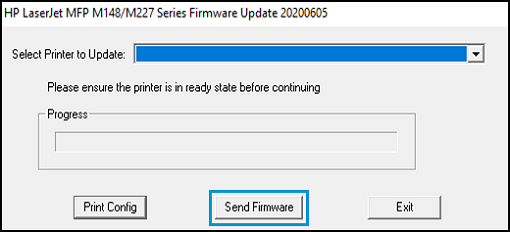
接下来我们就可以使用 printermode_打印机清刷软件进行清刷操作了,我们将安装好的 Printermode_打印机清刷软件下载并运行到电脑上。
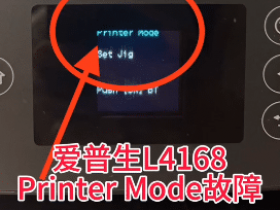
3.然后切换到 BOOT模式并按下 Option+ Enter键,这时打印机会出现如图所示的界面。
在等待打印机刷新过程中,我们可以将U盘插到电脑上并把U盘插上自己的电脑,然后重启电脑到 BIOS界面(进入系统后按F10键),再重新刷新打印机就可以了。
4.点击菜单中的“Boot”,再点击“Start”按钮。
然后选择一个打印机型号,一般选择 EPSONL4167L485L4168L4159 (需要的版本)。
然后会提示“OK,等待机器完成”,此时就可以等待打印机进行清刷了。
(注:如果不清楚是否有升级功能的朋友,可以先不操作该选项,而是直接进入到设备管理器中去查看是否有升级项。
然后选择需要清刷的设备型号,点击下一步。)
5.最后我们选择重启系统并开机即可。
注意:在进行清刷时,不要关闭电源。
在使用 printer清除掉 EPSONL4167L485L4168L4159打印机上的所有固件后,会提示用户是否重启设备以备下一次清刷。
用户可以选择"是",或"否"来确认是否需要进行清刷。
此时我们需要等待一段时间(1-3分钟左右),以确保打印机上的固件已经被清刷到主板的 BIOS里面。
待清刷完成后,我们可以重新安装软件进行刷机测试了。